


G‘AIM’E ファームウェアアップデートについて
本アップデートは、テレビ画面の周囲にある背景環境の影響によって、照準が安定しない、あるいはプレイが困難になるケースの改善を目的としたものです。
一部のユーザー様において、背景の情報量が多い環境が原因で、ガンコンがテレビ画面の位置を正しく認識できず、正常にプレイできない問題が確認されています。
これに対応するため、画面の左右に表示されるレターボックス部分を、カメラがより認識しやすい形で補助する「背景環境アシストモード」を導入しました。初期テストでは、一定の改善効果が確認されています。
※ 本機能はすべての環境で完全な動作を保証するものではありません。設置環境やご利用状況によって、効果の感じ方には個人差がございますこと、ご了承ください。
*設定画面で「境界線」を撃ち、3種類の色から設定しお試しください。

*ゲーム画面の左右のレターボックスの色が変わります。

このアップデートでできること
- テレビやモニターの周囲にあるポスター、装飾、別のモニターなど、背景の情報量が多い環境が原因で発生する、照準の不安定さを軽減できる可能性があります。
このアップデートでできないこと
- 照明や日光など、光そのものの影響の軽減
- 入力遅延・表示遅延の改善
ファームウェアアップデート方法
※ 本ツールは Windows 10 推奨(Mac非対応) です。
※ Windows 11 をご利用の場合でもアップデートは可能ですが、PC 側のセキュリティ設定の影響により、設定の変更が必要となる場合がございます。ツール起動時には、ドライバーのインストールに関する問題を自動的に検出し、該当する場合はエラーメッセージが表示されます。なお、セキュリティ設定の変更方法や、それに伴う影響につきましては、恐れ入りますが達成電器ではご案内いたしかねますこと、あらかじめご了承くださいますようお願いいたします。
※ 当アップデートは「日本語版」専用です。海外版のゲーム内蔵本体をアップデートしますと、ゲームが日本語版に更新されてしまいますのでご注意ください。
準備するもの
- Windows PC
- ご購入のゲーム内蔵本体
- ゲーム内蔵本体の裏側のピンホールボタンを押す用のクリップのようなもの
- USB Type Cケーブル(データ送信対応のもの、A to C及びC to Cのいずれか)
*製品に同梱されているType Cケーブル以外をご使用の方は、そのケーブルがデータ送信に対応しているかをご確認の上、進めていただきますようお願いします。
アップデート手順
以下の動画と合わせてご確認ください。

1. ツールの準備
-
以下リンクよりGAIME Updater をダウンロードし、任意のフォルダへ保存します。(以下の注意がございますので、ローカルディスクへの保存をおすすめします。)
ファームウェアをこちらからダウンロード
(最終更新:2026年1月30日 バージョン V1.3)
-
[注意] C:\GAIME_Updater など、英数字のみのフォルダに展開してください。
日本語や全角文字を含むパスでは、エラーが発生する場合があります。
例)C:\ユーザー\山田\デスクトップ\GAIME
C:\ダウンロード\GAIME_アップデータ
C:\作業用フォルダ\GAIME
2. ツールを起動
-
あらかじめPC側にUSB TypeCケーブルを挿しておきます
*この時点ではゲーム内蔵本体にはUSBを挿さないでください。
-
フォルダー内のGAIMEUpdater.exe をダブルクリックしてツールを起動します。
-
(確認メッセージの表示後、管理者として実行することを許可してください。
* Powered by Phoenix Suit (property of Allwinner)

-
起動後、お使いのパッケージ(Basic / Premium / Ultimate)を選択します。
-
パッケージ選択後、スクリーン下部のグレーの「ファームウェアを更新」をクリックします。

-
OKをクリックし、次の画面へ進みます。

3. 更新の開始
-
画面が変わったら、以下の手順で GAIME を接続します。
- 以下の画像の画面で、
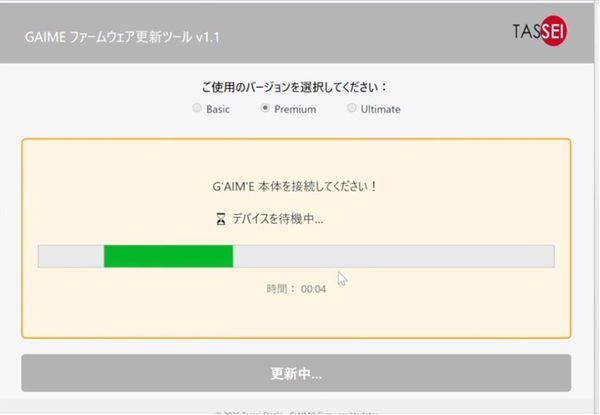
- ピンホールボタンを押しっぱなしにする

→USBを挿す(必ず電源ポートへお挿しください)

→ 5秒ほど待ってピンホールボタンからピンを離す。画面に「更新中」と表示されたら、ピンを離していただいて構いません。
[注意]USBケーブルを挿す時にピンホールボタンが押されていないと、うまく接続されません。

-
正しく認識されると、約1-2分程度で更新が終わります。更新が完了するまで、そのままお待ちください。
[注意] 更新中は 絶対にUSBケーブルを抜かないでください。うまくアップデートがされない可能性がございます。
-
完了ポップが出たらPCとGAIME本体を切断し完了です。
※もしアップデートがうまく完了しない場合は、上記の「2. ツールを起動」→「3. 更新の開始」を再度お試しください。
※上記の方法やFAQの記載内容の通りに実施したにもかかわらず、アップデートがうまくいかない場合は、弊社カスタマーサポートへご状況をお知らせいただけますと幸いです。
※アップデート後に再度ご購入版へファームウェアを戻したい場合は、こちらのリンクよりフォルダーをダウンロードし、上記と同様の方法でゲーム内蔵本体のアップデートをしてください。(最終更新:2026年2月2日)
初回起動時の認証について
アップデート後の初回起動時のみ、以下のような接続認証が求められます。(Basicの場合は求められません。)
Premium:ペダルの接続

Ultimate:ガンコン2台の接続

注意:この認証は 2回目以降の起動では表示されませんが、電源ケーブルを抜いて終了すると、設定が保存されず、再度認証が必要になる場合があります。アップデート完了後は、必ず本体の電源ボタンを押して電源をOFFにしてください。
FAQ(よくある質問)
Q1. GAIMEUpdater.exeを起動させたらエラーメッセージが表示されます
A. ツールの保存場所に、日本語などの全角文字が含まれている可能性があります。
C:\GAIME_Updater のような、英数字のみのフォルダへ移動してください。
Q2. ドライバーのインストールに失敗しました
A. PCのセキュリティ設定や管理者権限が原因の可能性があります。管理者として実行してください。それでもうまくいかない場合は別のWindows対応PCでの実行もお試しください
Q3. デバイス接続待機がタイムアウトします
A. FELモードで正しく接続されていない可能性があります。ピンホールボタンを押しながらUSB接続をやり直してください。
Q4. 更新に失敗しました(エラーコード表示)
A. 以下のような原因が考えられます。
- 通信が不安定
- Windowsのセキュリティ設定の影響
- 接続されているが、何らかの理由で正常に書き込みが行えなかった
USBケーブルの変更、PC側の別のUSBポートの使用、再接続をお試しください。
Q5. 更新後、画面が一瞬おかしくなります
A. 初回起動時のみ、内部キャッシュの初期構築処理により、画面が切り替わる場合があります。これは故障ではなく、2回目以降の起動では発生しませんのでご安心ください。
Q6. アップデートの効果が感じられません
A. 本アップデートは、背景環境の影響による照準不安定の軽減を目的とした追加機能です。
すべての環境で完全な動作を保証するものではありません。設置環境やご利用状況によって、効果の感じ方には個人差がございますこと、ご了承ください。
Q7. アップデート後、電源が入りません
A. アップデート途中でUSBケーブルが抜かれた場合、G‘AIM’E本体がFELモードのままになっている可能性があります。再度アップデート手順を最初から行ってください。
Q8. 間違えて違うパッケージをアップデートしてしまいました
A. 正しいパッケージを選択して、再度アップデートを行ってください。
Q9. Macでは使えませんか?
A. 本ツールは Windows専用 です。Macには対応していませんこと、ご了承ください。
Q10. ファームウェアをアップデート後にゲームを起動したところ問題が起こりました。
A. お手数ですが、再度ファームウェアのアップデートをお試しください。
Q11. ドライバーがインストールできません。
A.以前にHakchiや、強制的にFELモード用のドライバー/スクリプトをインストールする他のツールをインストールまたは使用したことがある場合は、本ファームウェアアップデートを実行する前に、それらを必ず完全に削除してください。
Q12.英語版(海外向けバージョン)はいつ利用可能になりますか?
A. 本アップデートは、日本国内のユーザー様からお寄せいただいた情報をもとに、日本の使用環境に合わせて開発・検証を行っております。そのため、まずは日本向けに提供を開始しております。現在、海外拠点にて各地域の使用環境に対応した同様のアップデートの準備および検証を進めておりますが、現時点では海外版の提供時期は未定となっております。何卒ご理解賜りますようお願い申し上げます。
Q13. 何故Windows11用ではないのですか?
A: Windows 11では、セキュリティ設定がデフォルトで有効になっており、G'AIM'Eファームウェアの更新に必要なFELモードドライバーのインストールが妨げられる場合があります。一部のユーザー様が提案されているように、この設定を一時的に無効にすることでツールが動作するようになりますが、その操作は自己責任でお願いいたします。
ご不便をおかけして申し訳ございませんが、FELデバイスと最新のWindowsセキュリティ機能の仕様上、やむを得ない状況です。可能であれば、Windows 10のご使用をお勧めいたします。
TIME CRISIS™, POINT BLANK™, STEEL GUNNER™Series & ©Bandai Namco Entertainment Inc.
Tassei Denki Co., Ltd.