


基本操作
1.本体の電源を入れる
-
Type CケーブルがACアダプターおよび本体にカチッと音がするまで接続
-
POWERボタンを3秒間長押し

以下参考画像です
(左):NG、(右):OK


-
電源を入れてしばらくすると説明動画が流れます。ガンコントローラーのAかBボタンを押すことで、この説明動画をスキップできます。
2.照準較正(キャリブレーション)をする
-
説明動画の後、照準較正の画面になります。画面のターゲットを3回ずつ撃つことで、照準が調整されます。デフォルトのまま進みたい場合は、ガンコンとローラーのBボタンを押すことで、この手順をスキップできます。

しばらく遊んでみて照準がうまく合わせられない場合は、以下の方法をお試しください。
①スクリーンの周りに以下のものがあれば、移動させる。
-
他のスクリーン(TV・モニター・PCなど)
-
スクリーンの形に似たもの(ポスター・カレンダーなど)
-
光を反射しやすいもの
② 照明を調整する。
-
画面やその周辺に光が反射していないかをご確認ください。
③スクリーンからの距離を調整する。
-
推奨距離については、この次のセクション「プレイ中はTVとガンコントローラーとの距離を保ちましょう!」をご覧ください。)
④キャリブレーションをする。
-
メインメニューでAボタンを長押しすることで、キャリブレーションの画面へ入ることができます。
⑤ガンコントローラーを本体のUSBポートから抜き、再度差し込む。
-
キャリブレーションの設定をデフォルトに戻すことができます。
⑥電源を入れ直す。
-
注意:電源ボタンで電源OFFする前に、電源アダプターや電源コードを抜かないようにしてください。ゲームデータが破損する可能性があります。
⑦TVの画質モードをゲームモードに設定。
-
TVの画質設定で「ゲームモード」選択ができる場合は、有効にすることでパフォーマンスが向上することがあります。
⑧ファームウェアをアップデートして、画面のレターボックスの色を変えてみる。
-
詳しくはこちらをご参照ください。
ヒント
-
ガンコントローラーの持ち方を変えてみる。
片方の手でハンドルを握り、もう片方の手でA/Bボタンを優しく挟み込むような形で持つと、照準が安定しやすくなります。
-
ガンコントローラー上部の「サイト」(以下の画像の部分)を使用して狙ってみる。
「サイト」を使用し、スナイパーになった気持ちでターゲットを狙ってみると、狙ったところに当たりやすくなる場合があります。

TVに近づきすぎたり、離れすぎたりすると、うまく照準が合わなくなってしまう可能性があります。以下の推奨距離を参考に、ご利用のTVのサイズとガンコントローラーとの距離を取るようにしましょう!
-
20〜30インチ : 1.5〜2.0メートル
-
32〜50インチ : 2.0〜3.0メートル
-
55〜65インチ : 3.0〜3.5メートル
-
65インチ以上 : 4.0メートル以上
※上記はあくまで推奨距離ですので、実際に遊ぶ環境によって、上記の距離とは異なる可能性があります。もしうまくいかない場合は、キャリブレーションやTV周りの環境を調整してみることをおすすめします!
4. 各設定方法
1. メインメニュー(以下画像)でコントローラーの右側前面「Bボタン」を長押しすることで、設定画面へ入ることができます。そこで、各ゲームの詳細設定ができます。
%20%E3%83%A1%E3%82%A4%E3%83%B3%E7%94%BB%E9%9D%A2%E3%80%80Premium%20Ultimate.jpg)
*画像はG‘AIM’E プレミアム・アルティメットパック用
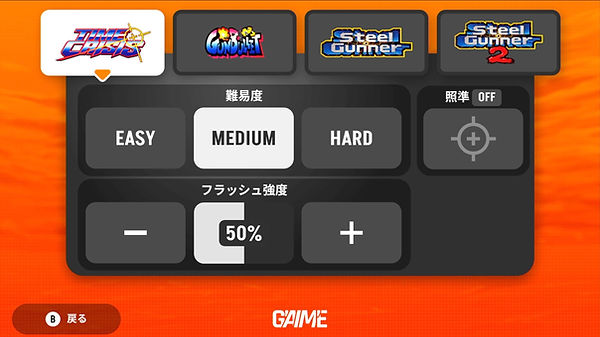
2. 以下のような設定画面が出てくるので、ご自身が選びたいところにガンコントローラーの照準を合わせ、トリガーを引くことで選択ができます。
*画像はG‘AIM’E プレミアム・アルティメットパック用
4. 再度ガンコントローラーの「Bボタン」を押すことで、メインメニューへ戻ることができます。
※ 以下、難易度設定の対象表です。

ガンコントローラーのボタンの名称

-
トリガー:ゲーム選択、設定選択、決定、射撃などに使用します。
-
ポーズボタン:主にゲーム中に使用します。
- 短押しでポーズ画面へ入ります
- 長押しでゲームをリスタートします。
-
クレジットボタン:主にゲーム中に使用します。
- 短押しでコインクレジットができます。
(ゲームセンターで100円を入れるような意味合いです。)
- 長押しでゲーム選択画面へ戻ります。
-
Aボタン:
- 電源を入れた後に流れる動画をスキップできます。
- タイムクライシスでは、しゃがむ・立つ動作に使用します。
- ガンバレット・スティールガンナーシリーズでは、次の画面へ進む際に使用します。
- スティールガンナーシリーズでは、広範囲ミサイルの照射に使用します。
- ゲーム選択画面・ポーズ画面で長押しすることで、キャリブレーションに進みます。
-
Bボタン:
- 電源を入れた後に流れる動画をスキップできます。
- タイムクライシスでは、しゃがむ・立つ動作に使用します。
- ガンバレット・スティールガンナーシリーズでは、次の画面へ進む際に使用します。
- スティールガンナーシリーズでは、広範囲ミサイルの照射に使用します。
- ゲーム選択画面で長押しすることで、設定画面へ進みます。
(アルティメットパックのみ)同梱されているアクリルスタンドの
表面のフィルムを剥がすのをお忘れなく!

※完成イメージ
傷防止のため、アクリルスタンドの表面には透明のフィルムが貼られておりますので、組立て前にお剥がしください。角の方を爪などで擦ると剥がれます。
3. TIME CRISISの設定画面に「照準」のアイコンがあります。こちらをOFFにすることで、メインメニュー・設定メニュー・TIME CRISISのゲーム中において、照準がOFFになります。
*ファームウェアのバージョンによって、表示画面が異なる場合があります。詳しくはこちらをご参照ください。

5. ゲームを始める
-
メインメニューで遊びたいゲームを撃つことでゲームを開始できます。
-
各ゲームのイントロが始まったら、ガンコントローラーの左側「コインクレジットボタン」を押し、AまたはBボタンを押して進めてください。
- TIME CRISIS: コインボタンを押す→ ペダルコントローラーを踏むかガンコンのAかBボタンを押して進む
- GUNBULLET/STEEL GUNNER シリーズ: コインボタンを押す→ガンコンのAかBボタンを押して進む。